

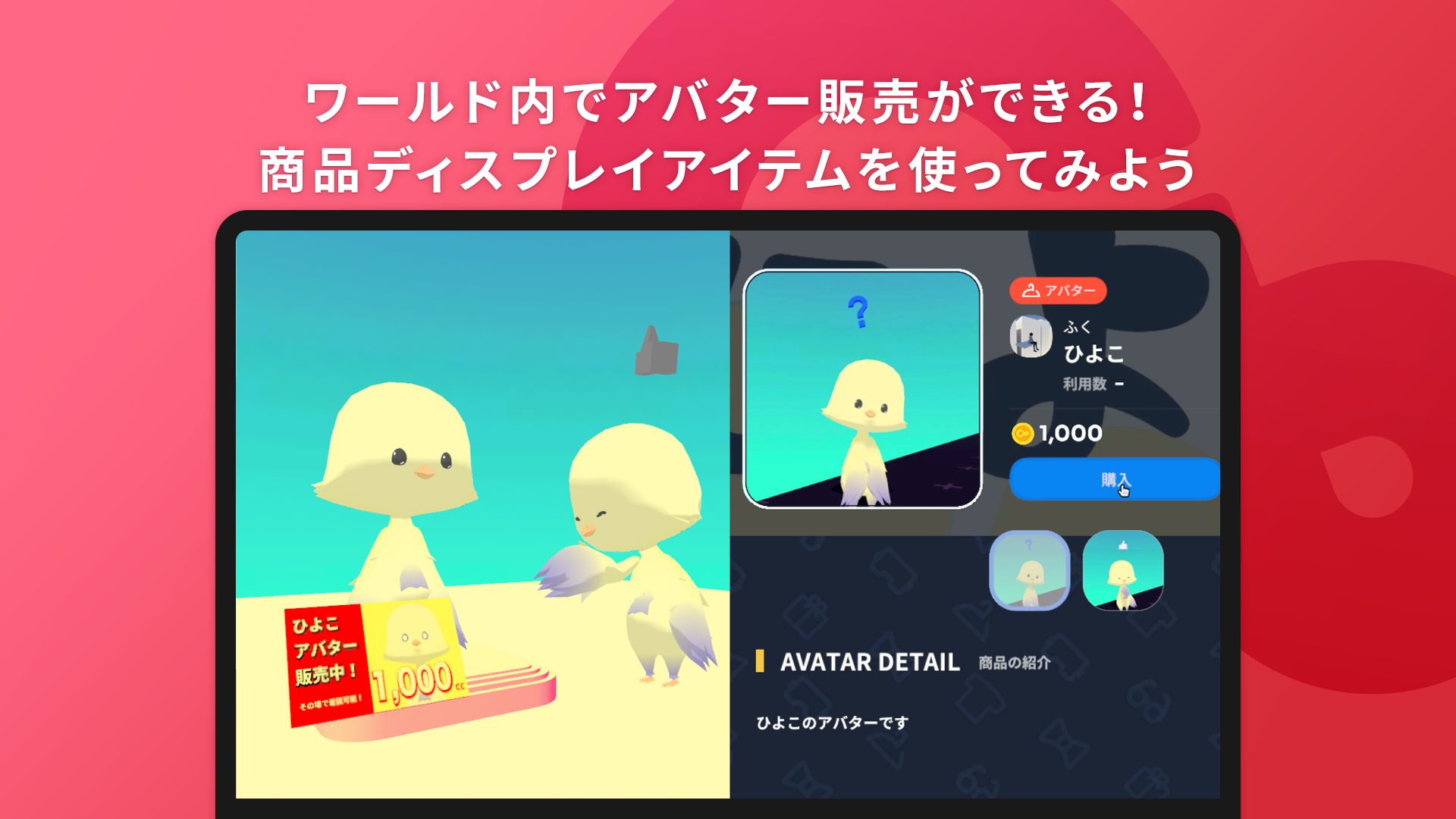
clusterでは、VRM形式のファイルをアップロードすることでアバターとして使用することができます。
アバタークリエイターがアバターを販売する際はVRM形式のファイルを用意し、購入者に自身でアップロードしてもらう必要がありましたが、2024年9月9日のアップデートでclusterのワールド・イベント内でアバターを販売することができるようになりました!
cluster内でアバターを購入し、そのままそのアバターになることができ、シームレスな購入体験ができます。
アバター販売は、Cluster Creator Kit(以下、CCK)の「商品ディスプレイアイテム」をCCKで制作したワールド内に設置することで可能になります。今回は、アバターの商品登録・販売方法と商品ディスプレイアイテムの使い方を解説します。
アバターを商品登録する【cluster Webサイト】
商品登録を行って、確認に出す
アバターを販売するために、clusterの公式Webサイトで商品登録を行う必要があります。
確認が通過したら、ストアに公開する
- 確認が完了すると、商品一覧ページに「商品を公開できます」という文言が表示されます。
- 販売したい商品を選んで「商品詳細」ページを選択してください。
- 問題なければ「ストアに公開」を選択してください。
- 最後にガイドラインを確認して「公開する」を選択すると、アバターの販売が開始されます!

UnityとCluster Creator Kitの準備
アバターを販売できるのはUnityとCCKで制作したワールドです。
はじめてCCKでワールドを作成する方は、UnityやCCKのセットアップについて解説した下記の記事をご覧ください。
Cluster Creator Kitをアップデートする
アバターを販売する商品ディスプレイアイテムを使うには、Cluster Creator Kitのバージョンが最新版である必要があります。
古いバージョンを使っている方は、過去記事を参考にアップデートをしてください。

商品ディスプレイアイテムを配置する【Unity】
アバターを販売する準備は整いましたので、ここからはUnityで商品ディスプレイアイテムを配置していきます!
配置の方法は、cluster公式が用意したサンプルのPrefabを使う方法と、コンポーネントを1から設定する方法があります。
配置してIDを設定するだけで簡単なのが前者の方法。販売する時の台座のデザインなどをカスタマイズできるのが後者の方法です。好きな方法で試してみてください!
サンプルのPrefabを使って、かんたんにつくる【Unity】
サンプルのPrefabを配置して、IDを設定するだけでアバター販売ができます。

- Projectの左下のフォルダが表示されている欄から「Packages > Cluster Creator Kit >PackageResources > Prefabs」を選択してください。
- 「ProductDisplayItem」というPrefabが商品ディスプレイアイテムです。こちらをドラッグ&ドロップして好きな位置に配置してください。

販売するアバターのIdを設定する【cluster Webサイト→Unity】
後は、商品ディスプレイアイテムに販売するアバターの設定をするだけです!
- 公式Webサイトから、販売するアバターのIdをコピーしてください。
- 商品Idとは、商品詳細のURLの
https://cluster.mu/account/products/avatars/以降の文字列です。
- 商品Idとは、商品詳細のURLの
- Unityに戻って、「ProductDisplayItem」を選択してInspectorの「Product Display Item」の「Product Id」という欄に先ほどのIdをペーストしてください。
- これで完成です!プレビューを押して、キューブが表示されていれば成功です!
※ちゃんと表示されるか確認するためにはワールドとしてアップロードする必要があります。
※販売するためには、販売アバターの商品登録が完了している必要があります。

商品ディスプレイアイテムの向きは、LocalでZ軸の方向(青い矢印が向いている方向です)が正面となります!

これで設定は完了です!
プレビューを押して、先ほどと同様にキューブが表示されていれば成功です。

1から設定して商品ディスプレイアイテムをつくる【Unity】
Prefabを使う方法が最もかんたんですが、コンポーネントを1から設定してつくることもできます!
こちらの方法で配置すると、台座の見た目を変えたり、カスタマイズがしやすくなります。

設定したいオブジェクトを用意する【Unity】
- まず、Hierarchyから右クリックで「Create Empty」か上部ウインドウの「GameObject > Create Emptyで空のGameObjectを設定してください。
- 同様の手順で空のGameObjectをつくり、先のGameObjectの子に設定してください。
- これが表示するアイテムの位置を決めるGameObejctとなるので、分かりやすいよう名前は「ProductDisplayRoot」としておきましょう。
- オリジナルの台座を用意する場合は、GameObjectの子にオブジェクトを入れ、その台座の上に配置されるようにProductDisplayRootの位置を調整してください。

コンポーネント「ProductDisplayItem」を設定する【Unity】
それでは商品ディスプレイアイテムのCCKコンポーネント「ProductDisplayItem」を設定していきます!
- 先ほどつくったGameObjectの内、親のGameObjectを選択して、InspectorからAdd Componentを選択して「ProductDisplayItem」を追加してください。
- 「ProductDisplayItem」では「Product Id」「Product Display Root」を設定できます。
- 「Product Id」は先ほど解説したように、購入できるようにしたいアイテムのIdを設定します。
- 「ProductDisplayItem」では「Product Id」「Product Display Root」を設定できます。
- 「Product Display Root」は先ほど「ProductDisplayRoot」という名前にした子のGameObjectを設定します。

販売するアバターのIdを設定する【cluster Webサイト→Unity】
後は、本記事の前半で説明したものと同様の手順で商品ディスプレイアイテムに販売するアバターの設定をするだけです!
- 公式Webサイトから、販売するアバターのIdをコピーしてください。
- 商品Idとは、商品詳細のURLの
https://cluster.mu/account/products/avatars/以降の文字列です。
- 商品Idとは、商品詳細のURLの
- Unityに戻って、「ProductDisplayItem」を選択してInspectorの「Product Display Item」の「Product Id」という欄に先ほどのIdをペーストしてください。
- これで完成です!プレビューを押して、キューブが表示されていれば成功です!
※ちゃんと表示されるか確認するためにはワールドとしてアップロードする必要があります。
※販売するためには、販売アバターの商品登録が完了している必要があります。
商品アイテムディスプレイの向きは、LocalでZ軸の方向(青い矢印が向いている方向です)が正面となります!
これで設定は完了です!
プレビューを押して、先ほどと同様にキューブが表示されていれば成功です。
サンプルモデルのポーズと表情を設定する
CCK v2.25.0のアップデートで商品ディスプレイアイテムのアバター商品にポーズと表情が設定できるようになりました。ポーズと表情をしっかり設定することでアバターの魅力をより伝えられるようになります。

以下では、設定について解説します。
表情の設定
clusterでは、アバターに表情を設定することができます。表情はエモートなどを使用した際に設定した表情が出るようになります。表情の作成の仕方を知りたい方はこちらの記事が参考になります。
- 「Product Display Item」のコンポーネントをつけたオブジェクトを選択し、Inspectorを表示してください。
- 「Product Display Item」内の「アバター商品向け設定 > 表情」から設定できます。
- 表情の右にあるバーを選択すると展示中の表情を選択することができます。
- 「Product Display Item」内の「アバター商品向け設定 > 表情」から設定できます。

ポーズの設定
商品ディスプレイアイテムのアバター商品はデフォルトでは、アバターが直立した状態になっています。ポーズを設定することで、アバターの魅力をより解像度高く伝えられるようになります。
ポーズの設定には別途Animationファイルが必要になりますが、CCK内にサンプルを用意しているのでそちらを使うことも可能です。
- 「Product Display Item」のコンポーネントをつけたオブジェクトを選択し、Inspectorを表示してください。
- 「Product Display Item」内の「アバター商品向け設定 > ポーズ」から設定できます。
- ポーズはHumanoid向けのAnimationClipを使って設定します。ポーズの右の欄にAnimationClipを設定すると再生されずに先頭のフレームのポーズが商品ディスプレイアイテムのサンプルモデルに適用されます。
- ポーズはサンプルがCCK側で用意されており、それを使うこともできます。
- Projectの左下のフォルダが表示されている欄から「Packages > Cluster Creator Kit >PackageResources > Animations」を選択してください。
- 5つのサンプルが用意されているので、好きなものを使うことができます。
- サンプルを選択して、Inspectorでどのようなポーズを取るのかが確認できます。
- 「Product Display Item」内の「アバター商品向け設定 > ポーズ」から設定できます。

販売する時のヒント
ワールドサムネイルや説明文に「アバターを販売していること」を示す情報を入れる
2024年9月リリース時点では、ワールド詳細ページなどには、アバター商品ディスプレイが置かれているかどうかの情報は表示されません。つまり、ワールドに入るまでアバター販売しているかどうかを知る術がありません。
アバター販売をしていることを知ってもらいたい場合は、サムネイルやワールドの説明文などに情報を入れると興味を持つ人が増える可能性が高まります!

商品ディスプレイアイテムだと分かりやすいデザインにする
商品ディスプレイアイテムは、インタラクトすると販売しているアバターの情報が表示されます。
インタラクト可能かどうかのサイン(アウトライン)は他のアイテムと同様なので、インタラクトするまではそれが商品ディスプレイアイテムなのかどうかが分かりません。
販売アバターであることを分かりやすくしたい場合は、「販売中であること」を示すサインなどを入れると良いかもしれません。

アバター販売ワールドにこだわると興味を持つ人が増えるかも?(世界観の統一やフォトスポット)
商品ディスプレイアイテムの特徴は「空間でシームレスにアバターを購入・着替えができること」にあります。せっかくアバターを展示するなら、そのアバターの雰囲気に合ったワールドや展示にすると興味を持ってもらいやすくなるかもしれません。アバターに設定があるなら、そういう情報を展示しても良いですね。

また、アバターを購入した人やワールドを訪れる人が楽しめるようにフォトスポットを用意するのもありです。ここで写真を撮ってもらってフィードやSNSに投稿してもらえばワールドの宣伝にもなるかもしれません。色々な魅せ方があると思いますので、ぜひ色々試してみてください!

「アバターマーケット」のような「一緒に楽しむ体験」をつくる
アバターが魅力的に見える瞬間のひとつが、そのアバターで楽しんでいる様子が見えることです。また、cluster公式が開催する「アバターマーケット」のように、みんなで同じアバターでワイワイするという楽しみ方もあります。
空間で販売する醍醐味は、このように「直接コミュニケーションを取れること」です。アバター販売ワールドに在廊したり、フレンドと一緒にアバターマーケットのようなワールドを運営するのもありかもしれません。
興味のある方はぜひ挑戦してみてください!


何も連絡がない場合は、確認がまだ終了していない状態なので、連絡が来るまで待ちましょう!