

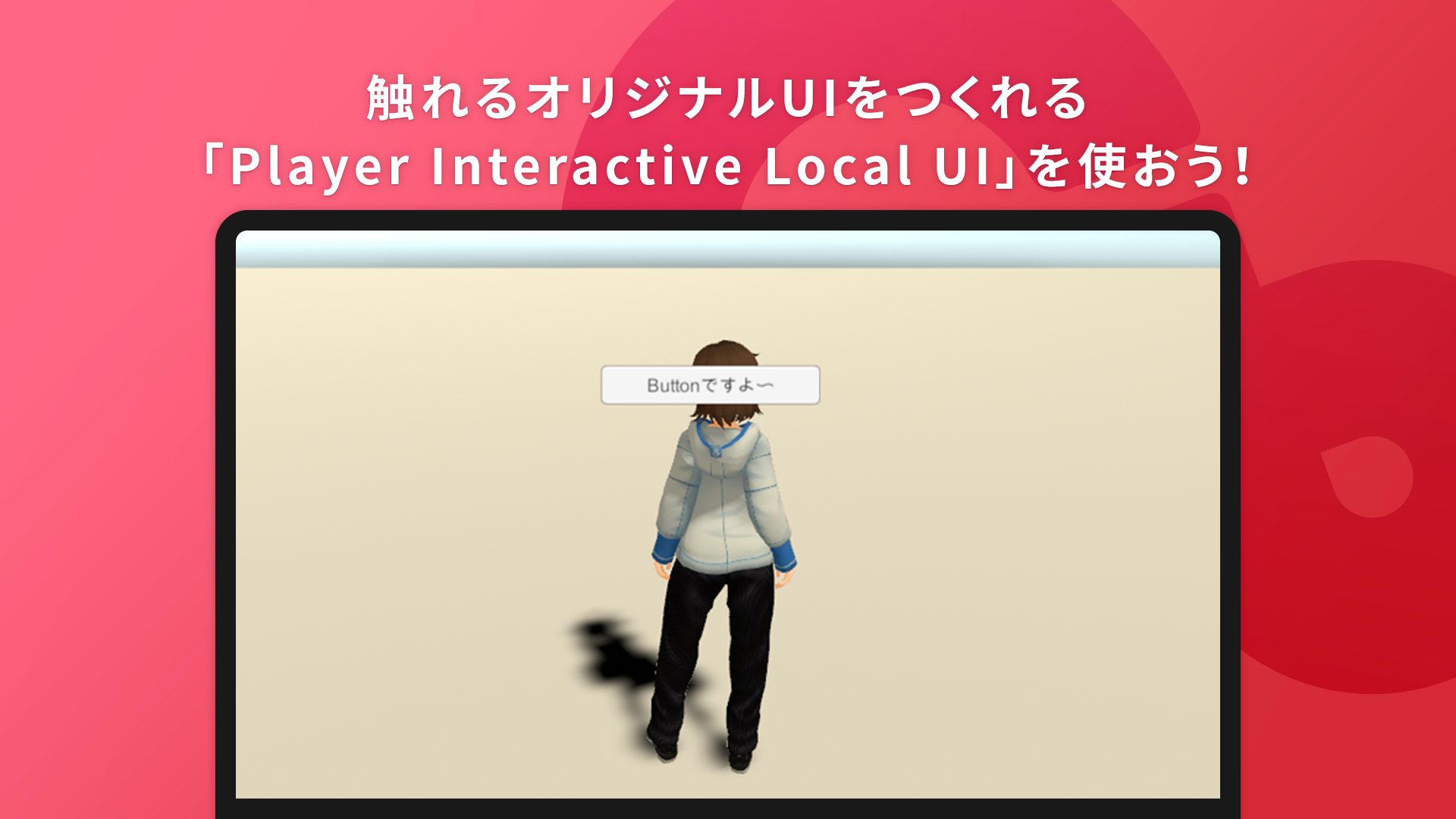
「Player Interactive Local UI」を使うと、プレイヤーごとに表示されるUIをクリックして、さまざまなことができるようになります。
この機能を使えばオリジナルUIのゲームワールド、擬似的にオリジナルエモートを使えるワールドなどもつくれたりします。
この記事では、基本的な使い方を紹介します。
使用する時の準備
本機能を使用するにはスクリプトの他にCCKのコンポーネントを設定する必要があります。まずはCCKのコンポーネントを設定していきます。
Player Local UIの作成
まずは、表示するためのPlayer Local UIを作成します。
今回はButton コンポーネントを設定します。
- Hierarchyを右クリック、または上部メニューのGameObjectを選択して「UI>PlayerLocalUI – cluster」を新規作成します。
- Hierarchy上のSafeAreaオブジェクトを右クリックして、UI>Legacy>Buttonを作成します。
- Buttonの子に自動的にText (Legacy)が作成されます。
- こちらがボタン内に表示されるテキストになります。
- Text (Legacy)がない場合は、Hierarchy上のButtonを右クリックして、UI>Legacy>Textを作成します。
- Buttonの子に自動的にText (Legacy)が作成されます。
- Hierarchy上のSafeAreaオブジェクトを右クリックして、UI>Legacy>Buttonを作成します。
- 位置を調整すると、下図のようになります。この段階では、ボタンはクリックしても反応しません。

Player Local Object Reference ListにPlayer Local UIを登録する
制作したPlayer Local UIをスクリプト側から参照するためには「Player Local Object Reference List」コンポーネントを使用する必要があります。
- GameObjectを新しく作成して、「Player Local Object Reference List」コンポーネントを追加してください。
- Player Local Object Referenceの右にある数字を「1」にするか下部にある「+」を押して登録欄を表示させてください。
- 先ほど制作したButtonをTarget Objectにドラッグ&ドロップしてください。
- Target Objectに設定するGameObjectは後ほどスクリプトから参照する「Button」コンポーネントが追加されているGameObjectを追加してください。
- idは「screen_button」にしてください(後ほど、このidでスクリプト側から参照します)。
- 先ほど制作したButtonをTarget Objectにドラッグ&ドロップしてください。
- Player Local Object Referenceの右にある数字を「1」にするか下部にある「+」を押して登録欄を表示させてください。
- 「Player Local UI」コンポーネントを追加したGameObjectを選択して、Sorting Order Typeを「Interactable」にしてください。
- 設定したら「選択できるUIをセットアップする」というボタンがInspectorに表示されるので、そちらをクリックしてUIのセットアップを行なってください。
- この設定を行うことでUIがインタラクトできるようになります。
- 設定したら「選択できるUIをセットアップする」というボタンがInspectorに表示されるので、そちらをクリックしてUIのセットアップを行なってください。

PlayerScriptの設定
本サンプルを使用するにはPlayerScriptの設定が必要になります。
- 作成したワールドはベータ機能を有効にしてアップロードする必要があります。
- 先ほど「Player Local Object Reference List」コンポーネントを追加したGameObjectに「Scriptable Item」コンポーネントを追加して、以下のスクリプトを設定してください。
- 今回は子にCubeを新規作成して、Cubeをインタラクトしたら「Player Interactive Local UI」に設定した機能が使えるようにします。
$.onInteract((player)=> {
    $.setPlayerScript(player);
});- PlayerScriptを設定していきます。
- 「Player Local Object Reference List」コンポーネント、「Scriptable Item」コンポーネントを追加したのと同じGameObjectに「Player Script」コンポーネントを追加してください。

これで準備は完了です。
スクリプトサンプル
後は、スクリプトを設定するだけです。
今回は、「Player Interactive Local UI」をクリックすると少しワープするスクリプトサンプルになっています。

先ほどの「PlayerScript」コンポーネントを設定したGameObjectに下記のサンプルコードを設定してください。
_.playerLocalObject("screen_button").getUnityComponent("Button").onClick(isDown => {
  if (isDown) {
    const pos = _.getPosition().add(new Vector3(0, 1, 0));
    _.setPosition(pos);
  }
});

if(isDown){}の中に色々な処理を入れることで、UIのボタンを押してそれに応じたさまざまなギミックを発火させることができます。ぜひ試してみてください。
Creators Guideベータ版でも、いくつか作例を紹介しているので、ぜひ参考にしてみてください。


