

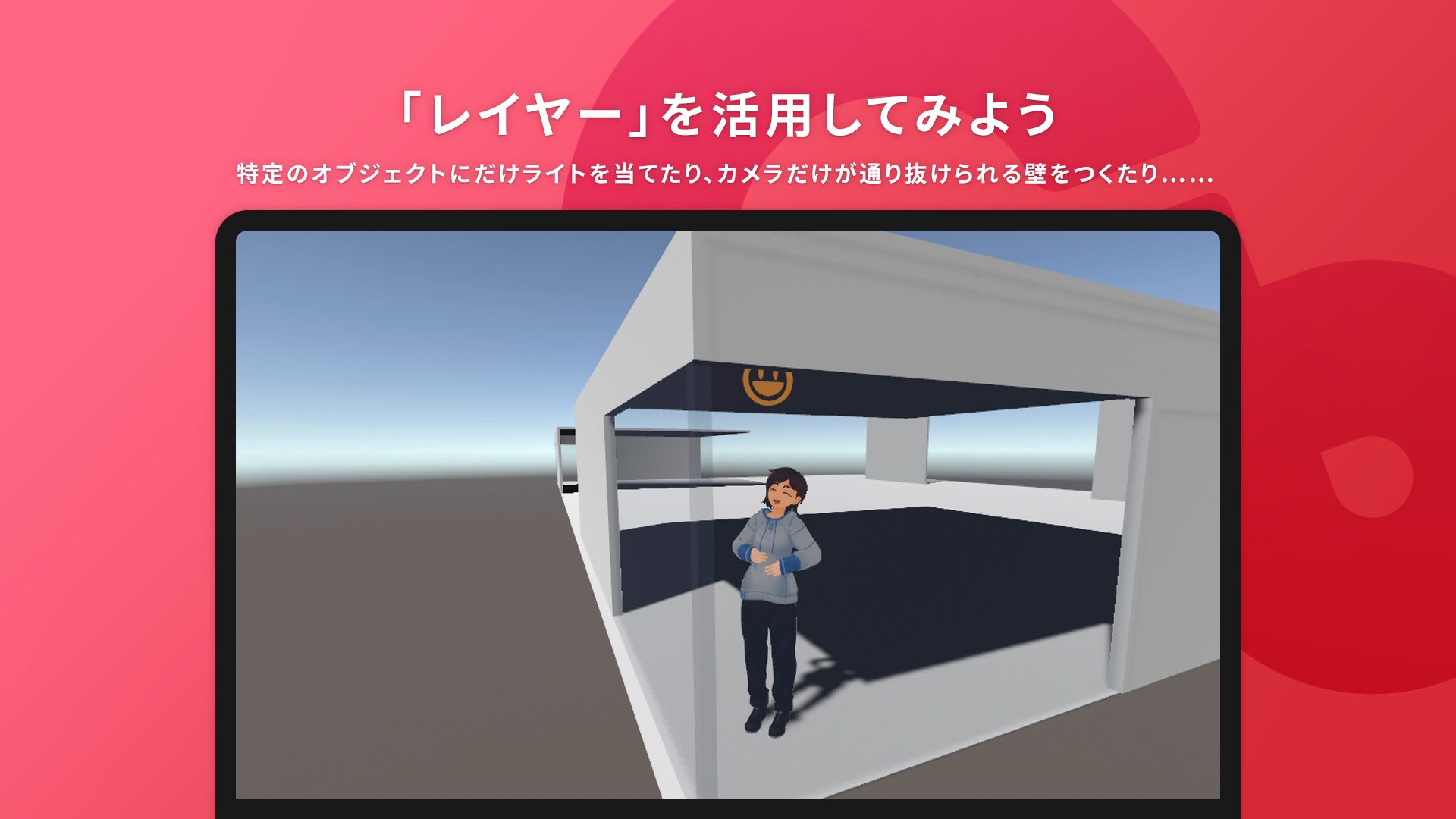
レイヤーとは?
UnityとCluster Creator Kitでワールドを制作する際には、Unityの「レイヤー」という機能を使うことができます。レイヤーはGameObjectごとに設定することができます。レイヤーを設定することで、あるまとまりのGameObjectに対してのみ影響を与えたりすることができるようになります。
さらに詳しい説明はUnityの公式ドキュメントなどを参考にしてみてください。本記事ではclusterで使える機能を中心に具体例を交えながら簡単に紹介します。
基本的な使い方
レイヤーを設定する際は、設定したいGameObjectを選択、Inspectorの上の方にある「Layer」から設定することができます。

クリエイター側で使えるレイヤー|どんな時に使える?
Cluster Creator Kitでは、クリエイターが使えるいくつかのレイヤーが用意されています。下記では、クリエイターが使えるレイヤーについて簡単に説明します。
自由に使えるレイヤー|VenueLayer0、VenueLayer1、VenueLayer2
自由に使えるものとして開放されているレイヤーです。
使い方は色々ありますが、例えば、特定のGameObjectにライトの影響を受けるように/受けさせないようにする際などに活用できます。
空間表現に依存しないボタンのようなものを用意する際には、ライトの影響を受けないようにすると見えやすくできたりします。

ライト側で特定のレイヤーに設定されたGameObjectを照らすようにする際は、設定したいライトを選択し、Inspector上のCulling Maskから設定したいレイヤーを選びます。

詳しい使い方はこちらの記事でも紹介しているので、ぜひ参考にしてみてください。

カメラだけが通り抜けられるようにするレイヤー|CameraOnly
Cluster Creator Kitのv2.16.0のアップデートで「CameraOnly」というレイヤーが新しく使えるようになりました。
ここでの「カメラ」とはcluster上で主に3人称時にアバターを映すものを指します。通常カメラは壁などコライダーが設定されているものは通り抜けられないようになっています。
CameraOnlyレイヤーを使うと、このレイヤーが設定されたGameObjectをカメラが通り抜けられるようになります。
窓際の風景を外から撮れるようにしたり、壁越しにアバターを映すようにしたい時などに使えそうです。
なおCameraOnlyを設定した壁越しにインタラクトするなどは可能なので、壁の向こう側にボタンを隠したりもできそうです。色々な形で活用してみてください!

ワールドの表現をリッチにするPostProcessを使用する際に必要なレイヤー|PostProcessing
Unityの「Post Processing」という機能を使うとさまざまな演出をつけることができます。こちらのレイヤーはその際に必要なレイヤーになります。
詳しい設定方法や活用方法などは下記の記事で紹介しているので、ぜひ参考にしてみてください。


イベント時にスタッフやゲストだけ通過できるようにするレイヤー|PerformerOnly
「PerfomerOnly」コライダーはイベント時に活用できるレイヤーです。
こちらのレイヤーを設定することでスタッフやゲストだけが通過できるコライダーなどを制作できます。イベント時にスタッフ・ゲスト限定のエリアなどをつくりたい時に活用することができます。

詳しい使い方は下記の記事で紹介しているので、使用してみたい方はぜひ参考にしてみてください。

それ以外のレイヤー
clusterではクリエイターの方が活用できるレイヤー以外にもデフォルトで設定されているものがあります。
「自由に使えるレイヤー」の章で設定したCulling Maskの設定によっては、例えば、アクセサリーだけが暗くなってしまう場合があります。その際は、ライトが「Accessory」レイヤーに影響を与えるように設定しなければならない、など個別に設定が必要な場合もあります。
こちらに使用しているレイヤーが記載されているので、ぜひ参考にしてみてください。
レイヤーにもさまざまな活用方法があるので、ぜひ色々と試してみてください!


