

ワールドを制作する際、テーブルや椅子、建築物など、左右対称のモデルを作成する機会は多いです。
そんな時、「片側をつくったら、もう片側も自動的につくってくれたら楽なのに……」と思ったことはありませんか?
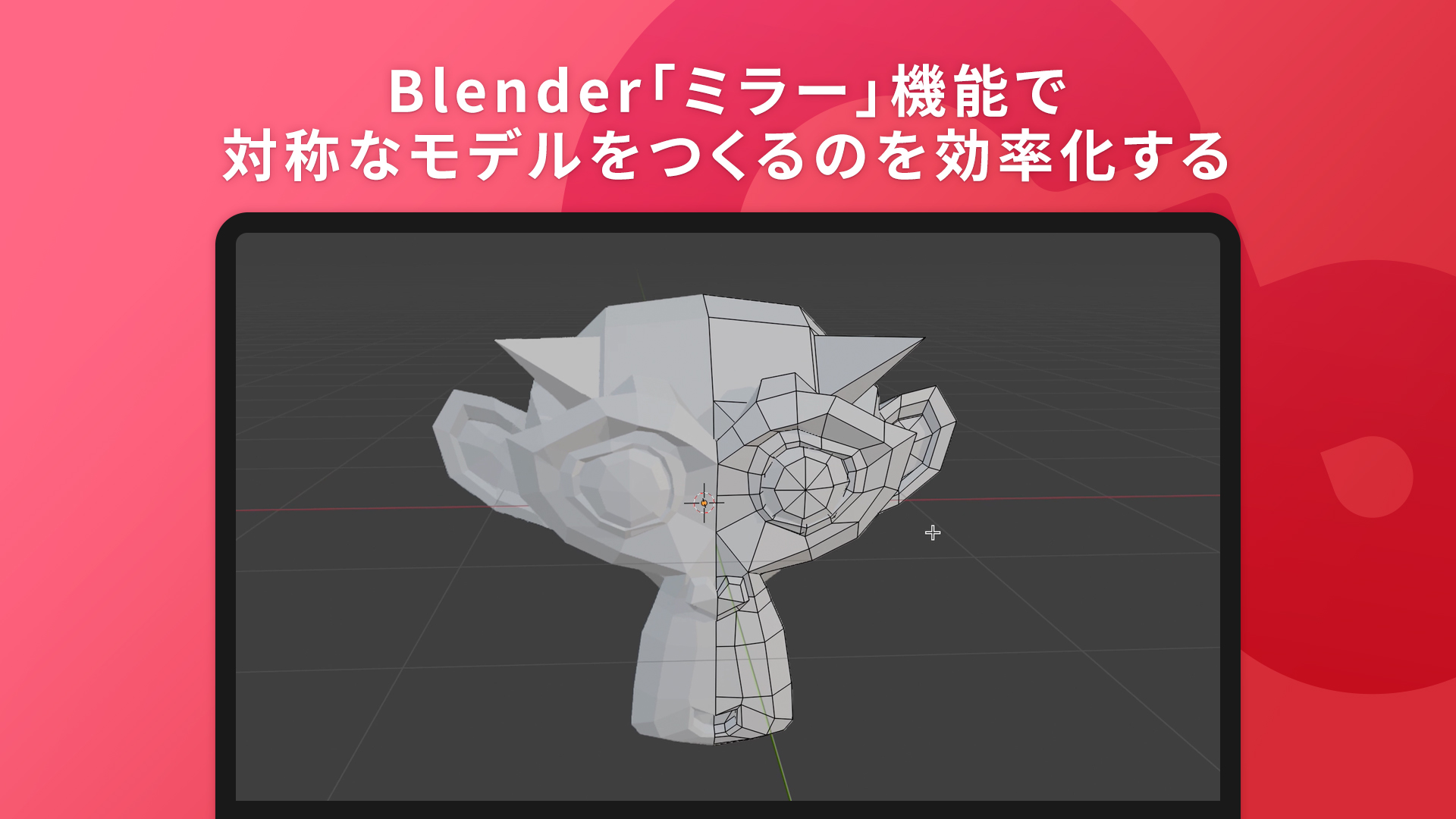
Blenderの「ミラー」機能は、モデルの片側だけをモデリングするだけで、自動的にもう片側を調整できる機能です。
例えば、左右対称の装飾がある豪華なテーブルや、細部にこだわった椅子などの家具を作成する際に、ミラー機能によってモデリング作業を効率化することができ、左右のバランスも保つことができます。

この記事では、Blenderの「ミラー」機能の基本的な使い方から、知っておくと便利な詳細設定まで解説していきます。
ここではBlender4.2.1LTSを使って解説します。他のバージョンでは画面表示や機能などが異なる場合があります。
基本的な使い方:ミラーモディファイアを使う
Blenderのミラー機能は「モディファイア」として提供されています。
モディファイアは、モデルを直接編集するのと異なり調整や削除を何度でも行うことができます。トライアンドエラーがしやすい機能なので、ぜひ活用してみてください(基本的なものは下記で紹介しています)。

ミラーモディファイアの基本的な使い方は以下のステップです。
対称になるようにしたい時の原点の調整方法
ここでは、対称の中心にしたい面に3Dカーソルを移動させ、その位置に原点を設定する方法を紹介します。
- 対象のオブジェクトを選択した状態で、ビューポートのヘッダーにあるモード選択(通常は「オブジェクトモード」と表示されています)を「編集モード」に切り替えてください
- 「Tab」キーでも切り替えることができます
- 対称の中心にしたい頂点、辺、または面を選択します。例えば、左右対称の顔の中心を通る辺を選択すると良いでしょう
- 「Shift+S」キーを押して「スナップ」メニューを表示し、「カーソル→選択物」を選択してください。これにより、3Dカーソルが選択した要素の中心に移動します。
- ビューポートのモード選択を「オブジェクトモード」に切り替えてください
- 「オブジェクト」メニュー(ビューポート上部のメニューバー)か「原点を設定」を選択し、さらに「原点を3Dカーソルへ移動」を選択してください。これにより、オブジェクトの原点が3Dカーソルがあった位置に移動します
これで、中心にした面がミラーの中心として正しく設定されます。


ミラーの機能のさまざまなパラメータ
ミラーモディファイアには、さらに細かな制御を可能にするパラメータがいくつか用意されています。この記事では、簡単に紹介します。より詳しく知りたい方は、Blender公式マニュアルなどを読んでください。
座標軸(Axis)
- オブジェクトのローカル軸に沿ってミラーリングを実行する方向を選択します。複数の軸を有効にすると、その軸の組み合わせでミラーリングされます
- X:左右対称
- Y:前後対称
- Z:上下対称
モデルのどの方向で対称にしたいかを選ぶ最も基本的な設定です。左右対称ならX軸、上下対称ならZ軸、といった具合に使い分けます。

二等分(Bisect)
- ミラーの軸上にあるメッシュの半分を削除し、ミラーされたコピーと置き換えます。これにより、元々対称ではなかったモデルを対称に変換したり、軸をまたぐメッシュの編集を容易にしたりできます
- 反転(Flip)
- 「二等分」とセットで使われる機能で、二等分によって削除される側を入れ替えるためのオプションです。例えば、X軸で二等分している場合、デフォルトではXの負の方向が削除されますが、Flipを有効にするとXの正の方向が削除されます
例えば、アバターのモデリングで片側だけをつくっている場合、この「二等分」と「外側/内側」を組み合わせることで、中心線にまたがる余分なメッシュを綺麗に削除し、ミラーされたもう片方のメッシュと置き換えることができます。これにより、中心線の問題を解決しつつ、シームレスな左右対称モデルを作成できます。

ミラーオブジェクト(Mirror Object)
- ミラーリングの基準となるオブジェクトを指定できます
- デフォルトではミラーモディファイアが適用されているオブジェクト自身が基準となりますが、空のオブジェクト(Empty Object)などをミラーオブジェクトとして指定し、そのEmptyを移動・回転・拡大縮小することで、ミラーの中心を制御することもできます
例えば、複数のパーツからなる複雑なロボットを左右対称にしたい場合、各パーツにミラーモディファイアを適用し、共通のEmptyオブジェクトをミラーオブジェクトに指定することで、中心を統一したまますべてのパーツを効率的にミラーリングできます。

クリッピング(Clipping)
- 有効にすると、ミラーの中心軸上の頂点がその軸を越えて移動しなくなります。これにより、ミラーされた半分が離れるのを防ぎ、中心線がずれなくなります。ただし、一度中心軸に接合された頂点は、クリッピング中は分離できなくなります
- マージ(Merge)
- 設定したしきい値よりも近い場合は頂点を結合します。クリッピングが有効になっている場合、マージのしきい値は自動的にクリッピングの動作に影響を与えます
アバターの顔や胴体など、中心線でぴったりと結合させたい部分のモデリングに役立ちます。クリッピングを有効にして中心の頂点を移動させると、反対側の頂点とくっつけた状態にできます。オンオフができるので状況によって色々な使い方ができます。

Blenderの「ミラー」機能は、ワールド制作において左右対称のモデリングを効率化できるツールです。
Blenderのミラー機能を使いこなすことで、家具や建築物など、さまざまなアセットをスムーズに制作し、ワールドにあなたならではの個性を表現してください!


ミラーモディファイアは、この原点を中心として選択した軸方向にモデルを反転させます。そのため、対称の中心となる位置に原点を配置する必要があります