

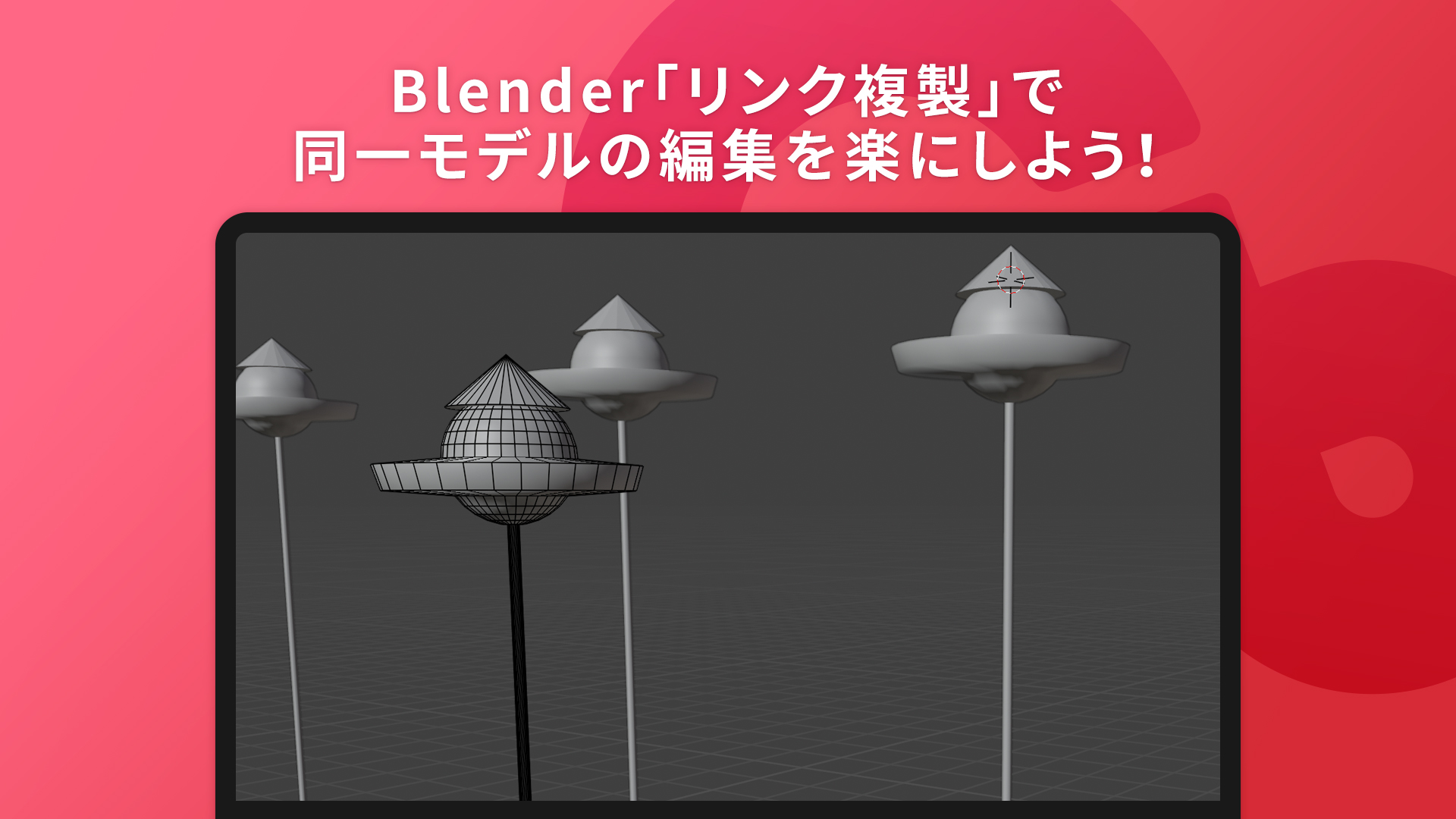
Blenderでは、モデルの複製ができます。ですが、後から「やっぱり形を少し変えたいな」と思った時に、修正したものを複製し直すか、それぞれのモデルを修正し直す必要があります。
街に配置する街灯や、コンサート会場の椅子など、同じモデルを使うことはよくあるので、同じモデルを同時に修正できると良いですよね。
そうした時は、Blenderの「リンク複製」を使うことで、後からまとめて形を変えられるようになります。一気に修正ができるので作業を効率化することができます。

この記事では、「リンク複製」の簡単な使い方と、なぜ便利なのかを分かりやすく説明します。
ここではBlender4.2.1LTSを使って解説します。他のバージョンでは画面表示や機能などが異なる場合があります。
複製したモデルを一括で直すことができる「リンク複製」
リンク複製は、リンク複製で作成されたどれかのモデルを編集すると、リンク複製されたすべてのモデルにその編集が反映されます。それによって、通常の複製と比べて、以下のようなメリットがあります。
- まとめて直せる!
- リンク複製したモデルは、どれか一つを編集モードで形を変えると、他のリンク複製されたモデルも全部、リアルタイムで同じように形が変わります。
例えば、街灯の笠の形を後から変えたい時も、ひとつのモデルを直すだけで、すべての街灯に反映されます。これで、モデルを直す手間が減ります
- リンク複製したモデルは、どれか一つを編集モードで形を変えると、他のリンク複製されたモデルも全部、リアルタイムで同じように形が変わります。
- 置き方はバラバラでOK!
- 形自体の編集は反映されますが、それぞれ別の場所に置いたり、向きを変えたり、大きさを変えたりするのはそれぞれで自由にできます。ワールドのデザインに合わせて、好きなように配置できます

リンク複製の使い方
Blenderでリンク複製を使うのは、とても簡単です。
- オブジェクトモードの3Dビューで、複製したいモデルを選択してください
- キーボードの「Alt+D」を押すことでリンク複製されます
- または、右クリックして「リンク複製」を選択してください
- リンク複製されたモデルが動かせる状態になるので、好きな場所に移動してください
- ひとつのモデルを編集すると、リンク複製されたモデルにも編集が反映されます
- 同様の手順で必要な分だけリンク複製してください

特定のオブジェクトを独立させたい時|「シングルユーザー化」
リンク複製したモデルのうち、一部だけ形をオリジナルに変えたい、という時がありますよね。そんな時は、リンクを解除して、そのモデルだけを独立させることができます。
- 個別に形を変えたいリンク複製したモデルを一つ選んでください
- オブジェクトモードの上のメニューから「オブジェクト > 関係 > シングルユーザー化 > オブジェクトとデータ」を選んでください

この操作をすると、選んだモデルは、元のモデルとは関係ない独立したモデルになります。これで、自由に形を変えられるようになります。
「リンク複製」は、同じモデルがたくさんあるモデルをつくる時にとても役立つ機能です。ぜひ活用して作業を効率化してみてください!


