

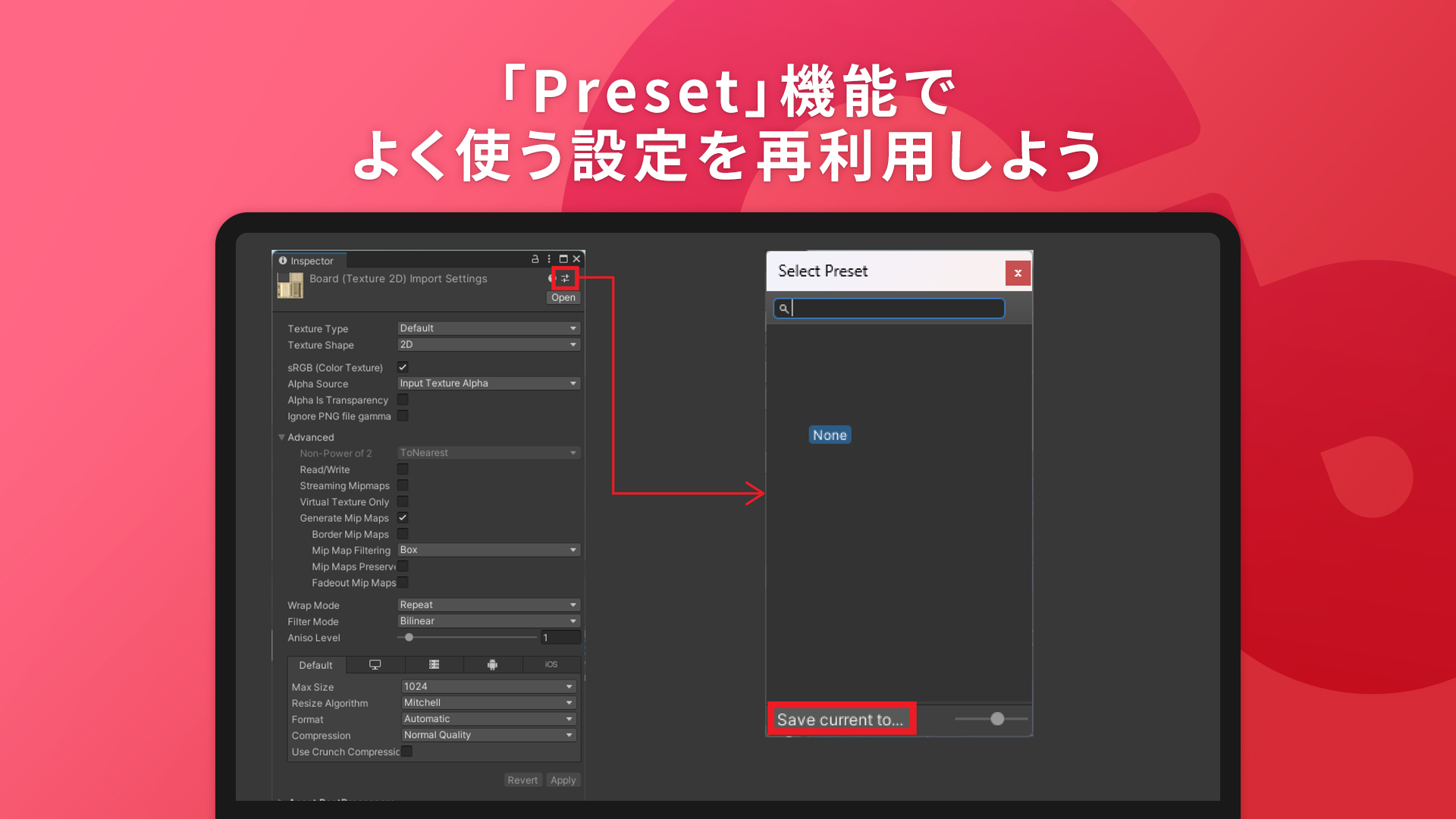
Unityには「Preset」という機能があり、Inspectorで設定できる各項目について設定内容を保存・再利用したり、デフォルトの設定を変更したりすることができます。
よく使う設定を保存しておくことで、毎回ひとつずつ調整しなくても簡単に同じ設定を適用することができ、作業がスムーズになります。
またPresetに保存した設定をデフォルトに指定することもでき、特にアセットのインポート設定などをお気に入りの設定にしておくことで、設定を調整する手間を大幅に減らすことができます。
Presetとは
UnityのInspectorで設定した項目は「Preset」という形式のアセットに書き出すことで、同じ設定を他のアセットやオブジェクトに簡単に適用することができます。
Presetはアセットのインポート設定やGameObjectの各コンポーネントなど、Inspectorで設定できる項目であればほとんどのものに対応しているので、「毎回同じ設定にしてるな…」というものがあればPresetを活用して手軽に設定を再利用できます。
例えば画像アセットのインポート設定でデフォルトの解像度や圧縮設定を決めておいたり、「ポスター用」「パーティクル用」といったパターンを保存して使い分けるなどといったテクニックで、スムーズに調整をおこなうことができます。
Presetを使う
Presetを保存する
- 書き出したい設定になっているアセットやコンポーネントなどを選択し、Inspectorの右上にあるスライダーのようなアイコンをクリックします。
- 小さいウィンドウが表示されるので、その左下にある「Save Current To…」ボタンを押すと、そのときのInspectorの内容をPresetアセットとして保存することができます。

また、保存したPresetアセットを選択しInspector上で編集することで、書き出し後にPresetの内容を編集することもできます。

Presetを適用する
- 保存した設定を適用したいアセットやコンポーネントなどを選択し、同じようにInspector右上のアイコンをクリックします。
- 小さいウィンドウに適用可能なPresetアセットの一覧が表示されるので、そこから適用したいものを選択してください。
- 選択すると、Inspectorの各項目がPresetに保存したものと同じ内容になります。

Presetをデフォルト設定にする
毎回同じ設定を初期値にしたい、という場合は保存したPresetをデフォルトに設定することができます。
- Presetアセットを選択し、Inspectorの上の方にある「Add to ○○○○ default」ボタンをクリックします。
- この状態になると、アセットのインポート設定であればそのタイプのアセットをプロジェクトに追加したとき、コンポーネントのパラメータであればそのコンポーネントを追加したときに最初からPresetの設定内容が適用されます。
- また、デフォルト設定を解除したい場合は、デフォルトになっているPresetアセットで「Add to ○○○○ default」ボタンの代わりに表示される「Remove from ○○○○ default」ボタンで解除できます。
アセットのインポート設定だけでなく、コンポーネントの設定なども同様に保存したり初期値を変更したりできます。

お気に入りの設定がある場合はそれをデフォルトに設定したり、よく使う設定をいくつか保存してすぐに適用したりといった使い方が可能です。
細かく設定をこだわりたい方はぜひ試してみてください!


