

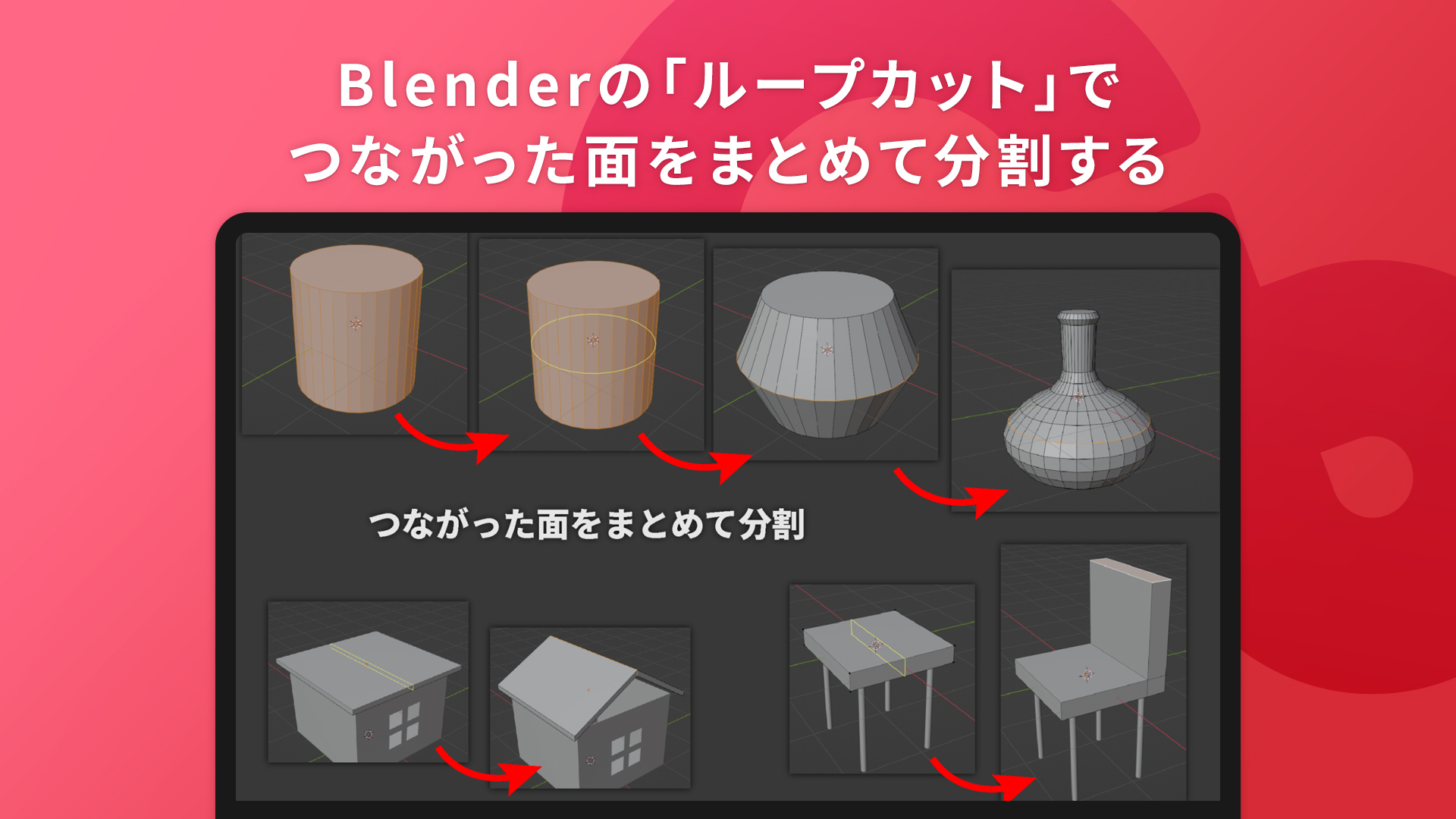
Blenderの「ループカット」機能を使うと、つながった面を一度に分割することができます。
ナイフ機能と併せて、シンプルな形状を元にモデリングしていくときなどに使えます。
ナイフ機能はモデルの一部を切り取る時などに便利ですが、ループカットを使うとモデル全体を変形させていく時など(下図の壺の例など)に便利です。上手く使い分けていくとモデリングの幅が広がります!
この記事ではBlender3.6を使って解説します。他のバージョンでは操作方法や画面表示が異なる場合があります。

基本的な使い方
- ループカットをおこなうには、編集モードの3Dビューで「Ctrl」キーを押しながら「R」キーを押します。
- カーソルをポリゴンの辺に近づけると、黄色い線でカット位置のプレビューが表示されます。このときマウスのホイールで分割数を増減することができます。
- クリックするとカットする面が確定し、続いてカット位置を移動するモードになります。カットしたい位置でもう一度クリックすると、ループカットの操作が確定します。
- 途中で「ESC」キーを押すと中断できます。

- ループカットの実行直後であれば、左下に表示されるメニューから調整しなおすこともできます。
- 「分割数」でカットする数を、「係数」でカット位置を調整できます。

- また、ツール一覧から「ループカット」を選択することでもループカットを使用することができます。使いやすい方法を選んでください。

注意点
ループカットは「四角形のポリゴン」に対してのみ適用できます。カットが途中で止まってしまう場合は、四角形以外のポリゴンがないか確認してみましょう。

ループカットを使ってみる
ループカットを使った作例を紹介します。円柱を元に、ループカットと拡大縮小を組み合わせて「壺」の形をつくってみましょう。
- オブジェクトモードで「追加>メッシュ>円柱」から円柱を追加します。
- 編集モードに切り替え、円柱の側面をループカットし、カットした部分を拡大縮小することで壺の形をつくっていきます。


他にも板の中心でカットして持ち上げることで三角屋根をつくったり、椅子の座面をループカットして押し出すことで背もたれをつくったり、さまざまな使い方ができます。

円柱をループカットして調整するテクニックは様々な場面で使えます。今回紹介した「壺」のようなもののほか、例えばキャラクターの手足などもこの方法で形を調整することがあります。
ナイフツールやベベルツールとも組み合わせて、面の分割と変形で自由に形をつくってみましょう!


