

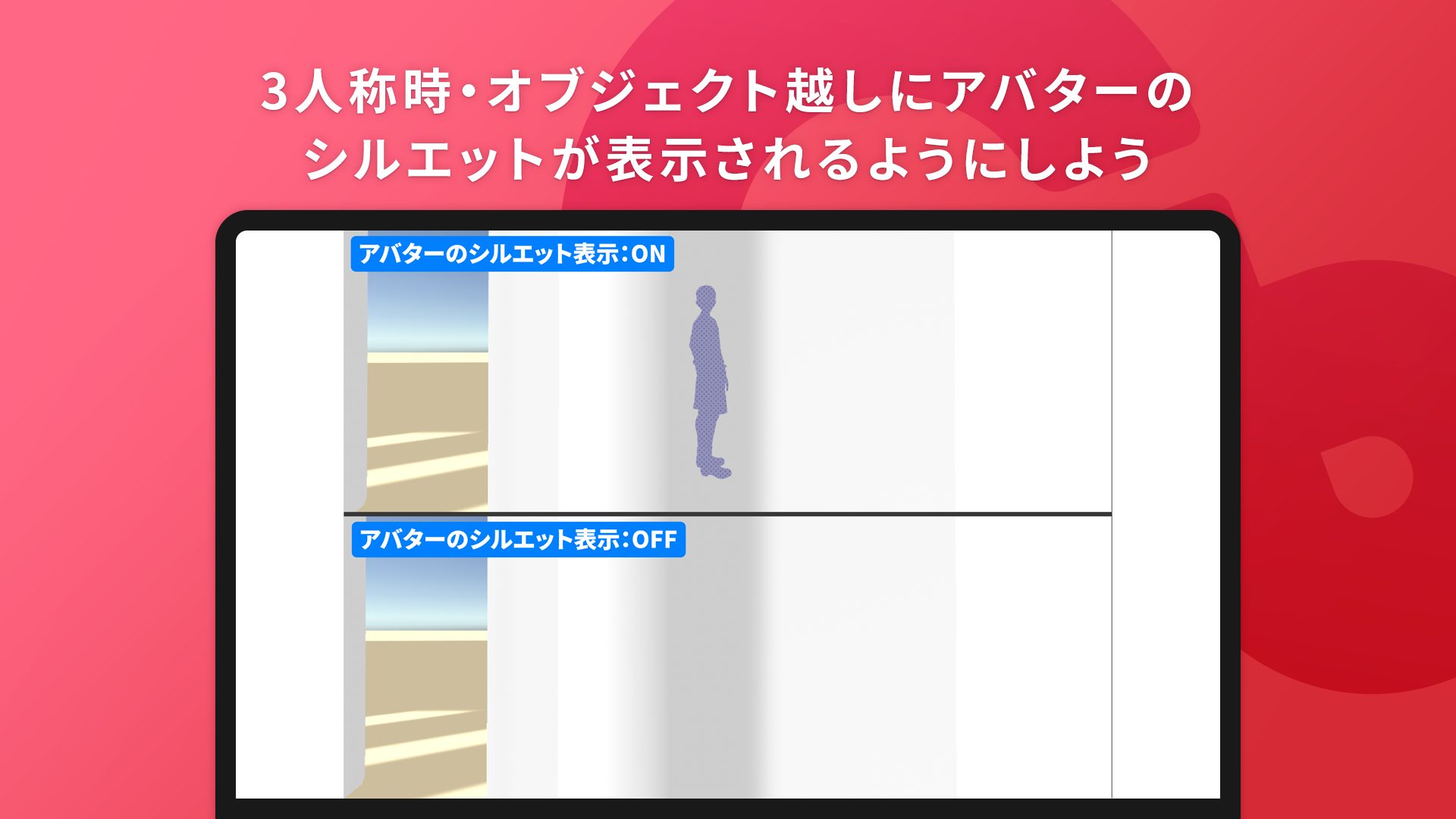
Cluster Creator Kit 2.24.0から、Cluster Creator Kitで制作したワールド内でオブジェクト越しにアバターのシルエットを出すことができる設定が可能になりました。
オブジェクト越しにアバターのシルエットを出すことができるかどうかはワールドごとに設定できます。今回は基本的な設定方法を紹介します。

基本的な設定方法
基本的な設定方法は以下になります。記事の後半では、それぞれの設定について細かく解説していきます。
- コンポーネント「World Runtime Setting」の「Write Own Avatar Silhouette Stencil」をオンにする
- シルエットが出るようにしたいオブジェクトのLayerを「CameraOnly」に設定する
- 特定のシェーダーを適用したマテリアルを作成する
- サンプルシェーダーは「Packages > Cluster Creator Kit >PackageResources」内に入っています
- シルエットが出るようにしたいオブジェクトにマテリアルを設定する

留意点
使用する時には下記のような留意点がありますので、ご確認ください。
- 対象は自分のアバターのみ。他の人のアバターのシルエットは表示されません。
- 表示されるアバターはZWriteがなされるもの
- Transparentな設定は対象となりません
- シルエットの表示は三人称視点の時のみ。
- カメラモード、VR、一人称の時は表示されません。
- アクセサリーや手に持つアイテムなどは表示されません。
基本的な設定の仕方の詳細な解説
コンポーネント「World Runtime Setting」の「Write Own Avatar Silhouette Stencil」をオンにする
- Hierarchyを右クリック、または上部メニューのGameObjectから「Create Empty」で空のGameObjectを作成します。名前は「World Runtime Setting」など分かりやすい名前にしておきましょう。
- ※作成する場所はどこでも大丈夫です。
- 作成したGameObjectのInspectorで、Add Componentから「World Runtime Setting」コンポーネントを追加します。
- ※World Runtime Settingコンポーネントが検索に表示されない場合は、Cluster Creator Kitが最新版になっていることを確認してください。
- World Runtime Settingコンポーネントの設定で、「Write Own Avatar Silhouette Stencil」にチェックを入れてオンにすることでオブジェクト越しにアバターのシルエットが出るようになるワールドの設定になります。

シルエットが出るようにするオブジェクトの設定
次はシルエットが出るようにするオブジェクト側の設定をしていきます。
対象オブジェクトのLayerをCameraOnlyに設定する
- シルエットが出るようにするオブジェクトを選択して、Inspectorを開いてください。
- Inspectorの一番上のオブジェクト名の右下にある「Layer」の右にあるプルダウンを選択し、プルダウンから「CameraOnly」を選択してください。

サンプルシェーダーからマテリアルを作成する
シルエットが出るようにするためにはオブジェクトに特定のシェーダーのマテリアルを適用する必要があります。
サンプルのシェーダーはCCKと一緒にインポートされるので、自身でシェーダーを用意する必要はありません。シェーダー、マテリアルとは?という方はこちらの記事が参考になります。
- Projectの左下のフォルダが表示されている欄から「Packages > Cluster Creator Kit >PackageResources > Shaders」を選択してください。
- 「SilhouetteWall」というシェーダーを選択した状態で右クリックし「Create > Material」でマテリアルを作成してください。
- 新規にマテリアルを作成し、Shaderで「SilhouetteWall」を検索し設定する方法でも問題ありません。

対象オブジェクトにマテリアルを設定する
最後にシルエットが出るようにするオブジェクトに作成したマテリアルを設定します。
普通にドラッグ&ドロップすると、オブジェクトに元々設定されていたマテリアルが更新されてしまうので、マテリアルを追加して設定していきます。
- 設定したいオブジェクトを選択し、Inspectorを開いてください。
- 設定できるマテリアル数を増やしてください。
- Inspector内の「〜Renderer(今回はMesh Renderer)」内のMaterialsの右の欄に2以上の数字を入れるか、左の▶︎を押して出てきた設定項目内の「+」を選択してください。
- 追加されたマテリアルの設定にProjectからドラッグ&ドロップか、右にある二重丸を押すと出てくる「Select Material」で先ほど作成したマテリアルを選択してください。

これで設定は完了です!
視界が遮られる狭い場所でも自分の場所を把握できるので、例えばかくれんぼができるワールドであったり、アイデア次第で色々な活用ができます!ぜひ試してみてください!


