

2026年4月22日から新しく始まった月1回のcluster公式イベント「Cluster Station for クリエイター」。
clusterでものづくりをするクリエイターに特化した内容をお届けするイベントです(イベント情報はこちらのアカウントページから)。イベント内ではクラスター社のCGクリエイターの方たちが役立つ知識を発信していきます。
5月25日のイベントでは、Cluster Stationの会場やはまぐりさんアバターを手がけた、インパクト大の経歴を持つCGクリエイター・らげたけさんが登場。
今回は「キャラクターの顔のトポロジーのつくり方」について解説しました。本記事では、イベントの内容を記事としてまとめていきます。

トポロジーとは?
近頃はアバターの配布や販売が一般的になってきましたが、その中でも「自分の顔は自分でつくっている」もしくは「自分の顔は自分でつくりたい」と思っている方はいると思います。そこで今回は、アバターの顔をつくるにあたって重要な「トポロジー」について解説します。
3DCGにおけるトポロジーとは「ポリゴン同士の繋ぎ方や流れ」を指します。
例として、下図のように大きさもポリゴン数もほぼ同じ2つの筒を用意しました。ただ左の筒は片側にポリゴンが偏っています。このふたつの円筒を同じように曲げてみると、左側の筒は綺麗に曲がって、右の筒はひしゃげてしまっています。

このように、トポロジーは動きのあるモデルをつくる際に、動きを自然に見せるために重要になる考え方です。
そして、顔は動くパーツの塊です。目は瞬きをするし、口はよく動き、さらに、それらのパーツが顔という土台の上で適切に動く必要があります。なので、トポロジーがとても大事になります。
顔のモデリングの具体的な手順
それでは、実際にトポロジーをつくっていく様子を順番に見せつつ、解説していきます。制作プロセスは下図のような工程で、キューブから制作していきます。
ただこの制作プロセスはあくまで私なりのつくり方であって、必ずこのつくり方でなければならない、というわけではないことはご留意ください。

キューブから顔をつくる
では実際に顔をつくっていきます。顔はキューブからつくっていきます。ポリゴン数をどの程度細かく分割するかは、お好みで大丈夫です。

ここで「顔ってなんか丸い感じがするし、球体からつくった方がそれっぽくなるんじゃないの?」と疑問を感じる人がいるかもしれません。
なぜキューブからつくるのが良いのかは、キューブからつくった球体とBlenderの基本操作でつくることができるUV球を見比べてみると分かります(下図)。
UV球はポリゴンの縦の軸が弓なりになっていたり、下から見た時に三角が集中しています。このトポロジーだと顔をつくる時に邪魔になりやすい要素が多くなります。
具体的には、顔の形状をバランス良くつくったり、綺麗なトポロジーをつくる際に、特定の場所に向かってポリゴンが集中していたり三角が多くなるとトポロジーの調整が難しくなります。そのため、キューブから顔を作成するのがおすすめです。

輪郭線の設定と顔の形づくり
次は顔の輪郭線をつくります。
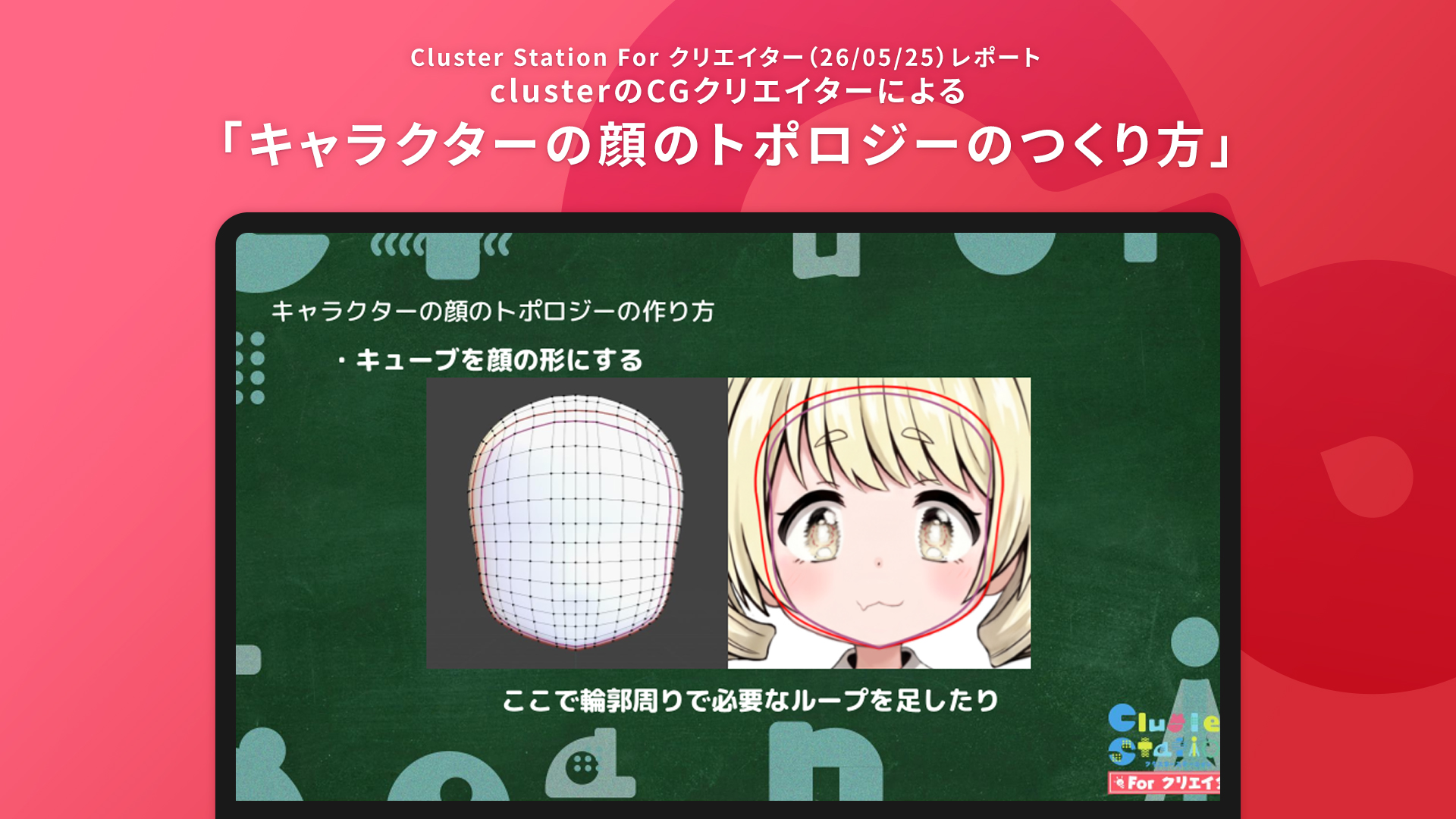
キューブ上で顔の輪郭線に使う辺を先に決めてしまいます(下図)。赤は正面の輪郭線で、紫は斜めの輪郭線です。図の中の右の画像のように、顎のラインとこの四角形の端っこを合わせてあげるようなイメージで先に輪郭線を決めておくと、頭の形に整えていくときの目安になります。

後は、ベースのイラストに合わせて輪郭線を調整していきます。ここでポリゴンを細かくを分割したり、お好みで調整してみてください(今回はトポロジーの解説なので詳しくは解説しません!)
ポリゴンの調整をする際はベベルやループカットといったBlenderの機能を活用していきます(今回はループカットを活用しています)。Creators Guideの記事で下記のように紹介しているので参考にしてみてください。
https://creator.cluster.mu/2023/11/15/blender-bevel/
https://creator.cluster.mu/2023/12/20/blender-loopcut/

各パーツの作成とトポロジーの良し悪し
目・口・鼻のポリゴン確保
顔の形ができたら、目・口・鼻のパーツをつくっていきます。
特に目と口をつくる時は、ディテールを細かくしたいのでポリゴンのループ(連続して繋がった面や辺)として細かくポリゴンを分割する必要があります。
下図では、緑色の部分が目、赤色の部分が鼻、青色の部分が口、という形でポリゴンのループをつくっています。その際に、広い範囲から面を差し込んでいくことで、トポロジーを保ちつつ、ポリゴン数を確保して制作を進めることができます。下図を見ると、各パーツがそれぞれのループで無理なく繋がっていることが分かります。


トポロジーの良くない例
トポロジーの良くない例についても解説します。
下図は目の周りに三角形のポリゴンが大量にあります。三角形のポリゴンは調整が難しく、パーツを動かす時に破綻が起きやすいです。そのため、基本的には四角形となるようにポリゴンを分割します。

目と口の内側の作成
次は目と口の内側をつくっていきます。
それぞれの色の中のループになってない部分のポリゴンを削除して形を整えていくかたちで調整を進めていきます。この際にもポリゴンの分割数を増やしたり減らしたりして調整していきます。

目と口の内側もキューブから作成して繋げると綺麗につくることができます。
先に述べた通りBlenderのUV球で作成すると頂点数が合わせづらかったり調整が難しくなるので、ここでもキューブからつくるのがおすすめです。

おまけ:細かい調整をする際に役立つTips
顔の形の調整の大まかな部分はここまでの解説でカバーできています。ここから色をつけたり、より細かいパーツをつくることで、自分の理想とするキャラクターの顔をつくることができます。
この後は、細かい調整をする際に役立つTipsを紹介します。
下絵機能でイラストと3Dを見比べて調整する
元のイラストやデザインに寄せた3DCGをつくる際は、Blenderであれば下絵機能を使ってイラストと3Dを重ねたり見比べたりしながら調整すると最初にイメージしていたキャラクターに近づけやすくなります。
プロの現場でも実践されている手法なので、ぜひ試してみてください。

カメラは1.5mの距離で、正面・30度・45度を切り替えながら
メタバースのアバターは色々な角度から見られることになるので、どの角度から見ても綺麗に見えるようにつくりましょう。
色々な角度からの見え方を確認しながら制作を進めたい場合は、一般的なアバター同士のコミュニケーションで使う距離のイメージで、正面・30度・45度の位置にカメラを置いて基準の視点として調整していきます。
今回の記事では1.5mの距離で制作を進めましたが、例えば、バーチャルライブのような形で遠くから見てもらうキャラクターの場合はもっと遠い位置を基準の視点にしても良いかもしれません。キャラクターの用途によって使い分けてみてください。
注意点としては、どのような置き方であっても必ず透視投影にしてください。

輪郭線は30度の位置のカメラで見ながら調整する
キャラクターの印象の中で輪郭線は重要です。輪郭線付近のトポロジーが乱れていると、斜めから見た時に顔がガタついて見えてしまうことがあります。特に目尻から横顔、頬などの輪郭線に近い場所は気をつけてトポロジーを調整してあげる必要があります。
輪郭線周りを調整する際は、30度の位置のカメラを基準にして調整をしていくのがおすすめです。

もちろん、固定視点からの調整だけではなくて、画面をグリグリ回していろんなところから調整していくのも大事です。色々な方向から見てGoodな顔をつくっていきましょう。


